So richten Sie mobile Proxys in ixBrowser ein: Eine Schritt-für-Schritt-Anleitung für Anfänger
Eine Schritt-für-Schritt-Anleitung zur Konfiguration von mobilen Proxys von mobileproxy.space im ixBrowser Anti-Detect-Browser. In 60–90 Minuten lernen Sie, wie Sie einen Proxy kaufen und verbinden, Profile erstellen, die IP-Rotation automatisieren und sicherstellen, dass das Setup reibungslos und fehlerfrei funktioniert.
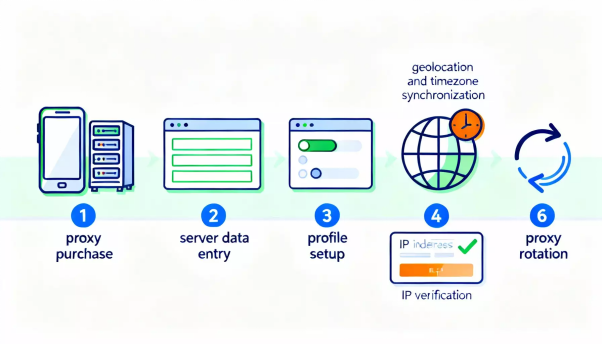
In dieser Schritt-für-Schritt-Anleitung lernen Sie, wie Sie mobile Proxys von mobileproxy.space mit dem ixBrowser Anti-Detect-Browser verbinden, proxy-gebundene Profile erstellen und konfigurieren, einen realistischen Browser-Fingerabdruck festlegen, Geolocation und Zeitzone synchronisieren und die IP-Rotation automatisieren. Am Ende verfügen Sie über eine voll funktionsfähige Umgebung für sicheres, glaubwürdiges Arbeiten mit Websites, Zugriffen und Konten – inklusive Checklisten und Lösungen für häufige Probleme.
An wen richtet sich dieser Leitfaden: Anfänger, die zum ersten Mal mobile Proxys und einen Anti-Detect-Browser verwenden, sowie fortgeschrittene Benutzer, die ein strukturiertes, optimales Setup mit automatisierter Rotation und Verifizierung im Jahr 2025 suchen.
Was Sie vorab wissen sollten: Grundlegende Computerkenntnisse (Installieren von Apps, Kopieren/Einfügen von Text), Verständnis von Login/Passwort und die Fähigkeit, einfache UI-Hinweise zu lesen. Es sind keine Vorkenntnisse in Netzwerktechnik oder Proxys erforderlich – wir halten es einfach.
Zeitaufwand: 60–90 Minuten für den ersten Einrichtungszyklus. Danach dauert das Erstellen neuer Profile und das Verbinden zusätzlicher Proxys etwa 5–10 Minuten pro Profil.
Ergebnis: Sie verfügen über ein funktionierendes ixBrowser-Profil mit einem verbundenen mobilen Proxy, einem korrekten Fingerabdruck und automatisierter IP-Rotation nach Bedarf – plus einen klaren Prozess, den Sie für neue Profile wiederholen können.
✅ Schnellcheck: An diesem Punkt ist ixBrowser installiert und startet korrekt, Sie können sich anmelden und haben Ihre Proxy-Details (Host, Port, Login/Passwort oder Whitelist) sowie die Rotations-URL bereit.
Was am wichtigsten ist: Ein glaubwürdiges Profil zeichnet sich durch Konsistenz aus – IP (Land/Stadt), Sprachen, Zeitzone, Geolocation, Schriftarten und Leistung. Je besser diese übereinstimmen, desto unwahrscheinlicher ist es, dass eine Website Automatisierung oder Umgehung vermutet. Konflikte erhöhen die Wahrscheinlichkeit von Prüfungen und Sperren.
Rotation: Vermeiden Sie zu häufige Rotationen, wenn Dienste die Stabilität genau überwachen. Beginnen Sie bei Bedarf mit manueller Rotation.
Tipp: Verwenden Sie einen Proxy pro Arbeits-„Persona“/Profil. So bleiben Cookies und Verhalten logisch an einen IP-Pool gebunden.
WebRTC sollte bereits über den Proxy geleitet werden, um Leaks zu vermeiden.
Tipp: Speichern Sie die Proxy-Einstellungen zusammen mit dem Profilnamen in Ihren Passwort-Manager-Notizen. Das beschleunigt Support und Migration.
Manuelle Anpassungen: Wenn sich das Profil „unnatürlich“ anfühlt (z. B. macOS mit einem seltenen Schriftsatz und seltsamer Sprache), wechseln Sie zu den von ixBrowser empfohlenen Voreinstellungen.
Tipp: Ahmen Sie eine realistische User Journey nach: Besuchen Sie lokale Websites (regionale Nachrichten, Karten), um relevante Cookies zu sammeln.
Ein Rhythmus: Legen Sie eine einfache Regel fest, wann rotiert werden soll (vor dem Login, nach Fehlern, vor Massenaktionen).
Tipp: Wenn eine Website häufig Captchas anzeigt, rotieren Sie die IP und „wärmen“ Sie das Profil auf: Verbringen Sie 2–3 Minuten damit, beiläufig verwandte Seiten zu durchsuchen, bevor Sie wichtige Aktionen durchführen.
Einleitung
In dieser Schritt-für-Schritt-Anleitung lernen Sie, wie Sie mobile Proxys von mobileproxy.space mit dem ixBrowser Anti-Detect-Browser verbinden, proxy-gebundene Profile erstellen und konfigurieren, einen realistischen Browser-Fingerabdruck festlegen, Geolocation und Zeitzone synchronisieren und die IP-Rotation automatisieren. Am Ende verfügen Sie über eine voll funktionsfähige Umgebung für sicheres, glaubwürdiges Arbeiten mit Websites, Zugriffen und Konten – inklusive Checklisten und Lösungen für häufige Probleme.An wen richtet sich dieser Leitfaden: Anfänger, die zum ersten Mal mobile Proxys und einen Anti-Detect-Browser verwenden, sowie fortgeschrittene Benutzer, die ein strukturiertes, optimales Setup mit automatisierter Rotation und Verifizierung im Jahr 2025 suchen.
Was Sie vorab wissen sollten: Grundlegende Computerkenntnisse (Installieren von Apps, Kopieren/Einfügen von Text), Verständnis von Login/Passwort und die Fähigkeit, einfache UI-Hinweise zu lesen. Es sind keine Vorkenntnisse in Netzwerktechnik oder Proxys erforderlich – wir halten es einfach.
Zeitaufwand: 60–90 Minuten für den ersten Einrichtungszyklus. Danach dauert das Erstellen neuer Profile und das Verbinden zusätzlicher Proxys etwa 5–10 Minuten pro Profil.
Ergebnis: Sie verfügen über ein funktionierendes ixBrowser-Profil mit einem verbundenen mobilen Proxy, einem korrekten Fingerabdruck und automatisierter IP-Rotation nach Bedarf – plus einen klaren Prozess, den Sie für neue Profile wiederholen können.
Checkliste vor dem Start
Bevor Sie beginnen, stellen Sie sicher, dass Sie alles Nötige haben und Ihr Computer die Systemanforderungen erfüllt. Dies hilft, Fehler bei der Installation und dem ersten Start zu vermeiden.Erforderliche Tools und Zugänge
- Ein Konto bei mobileproxy.space mit einem aktiven mobilen Proxy-Tarif (wählen Sie Land, Anbieter und Dauer nach Bedarf).
- ixBrowser Anti-Detect-Browser mit Zugriff auf Ihr Dashboard (Konto erstellt und App installiert).
- Eine Zahlungsmethode zum Kauf des Proxys (Bankkarte oder andere unterstützte Optionen).
- Eine E-Mail-Adresse für Registrierung und Benachrichtigungen.
Systemanforderungen
- Betriebssystem: Windows 10/11 oder macOS (aktuelle Versionen, 2025).
- CPU: mindestens 2 Kerne; 4+ Kerne empfohlen.
- RAM: mindestens 8 GB; 16 GB empfohlen für komfortables Arbeiten mit mehreren Profilen.
- Freier Festplattenspeicher: 2 GB+ für Profilspeicherung und Cache.
- Stabile Internetverbindung mit 10 Mbps oder höher.
Was herunterzuladen und zu installieren ist
- Laden Sie den ixBrowser-Installer von der offiziellen Website herunter.
- Installieren Sie ixBrowser gemäß dem Setup-Assistenten: Ordner wählen, Bedingungen akzeptieren, Installation abschließen.
- Erstellen Sie ein ixBrowser-Konto, falls Sie noch keines haben, und melden Sie sich an.
- Halten Sie Ihre mobilen Proxy-Details bereit: Serveradresse (Host), Port, Login und Passwort oder IP-Whitelist-Zugriff, sowie die URL für die IP-Rotation (falls in Ihrem mobileproxy.space-Dashboard verfügbar).
Backups
Auch wenn der erste Durchlauf schnell geht, sammelt Ihr ixBrowser-Profil wichtige Daten an: Cookies, lokaler Speicher, Fingerabdrücke. Es ist klug, Backups im Voraus zu planen.- Nachdem Sie mindestens ein funktionierendes Profil erstellt haben, exportieren Sie es in eine Datei (z. B. JSON oder ein anderes Format, das von Ihrem Tarif und der ixBrowser-Version unterstützt wird).
- Speichern Sie das Backup an einem geschützten Ort (zum Beispiel in einem verschlüsselten, passwortgeschützten Archiv).
- Wiederholen Sie die Exporte regelmäßig oder nutzen Sie die integrierte Cloud-Synchronisierung, falls diese in Ihrer Lizenz enthalten ist.
✅ Schnellcheck: An diesem Punkt ist ixBrowser installiert und startet korrekt, Sie können sich anmelden und haben Ihre Proxy-Details (Host, Port, Login/Passwort oder Whitelist) sowie die Rotations-URL bereit.
Kernkonzepte
Lassen Sie uns kurz die wesentlichen Punkte durchgehen, damit jede Einstellung Sinn ergibt.- Mobiler Proxy — ein Gateway-Server, der über ein Mobilfunknetz (4G/5G) online geht. Seine IP sieht aus wie die IP eines Mobilgeräts, was Blockierungen im Vergleich zu Rechenzentrum-Proxys in der Regel reduziert.
- IP-Rotation — das Ändern der externen IP-Adresse Ihres Proxys. Nützlich, um verdächtige Sitzungen zurückzusetzen und Captchas oder Limits zu vermeiden.
- Anti-Detect-Browser — ein Browser, mit dem Sie separate Profile mit einzigartigen Fingerabdrücken (technischen Parametern) erstellen, Cookies und lokale Daten isolieren und Netzwerkeinstellungen einschließlich Proxys verwalten können.
- Browser-Fingerabdruck — ein Satz von Parametern: User-Agent, WebGL, Canvas, Schriftarten, Sprache, Zeitzone, Bildschirmgröße, WebRTC und mehr. Die Übereinstimmung dieser Parameter mit IP und Geo-Daten ist entscheidend für die Glaubwürdigkeit.
- Proxy-Authentifizierung — Zugriffsmethode: Login/Passwort oder IP-Whitelist. Bei Login/Passwort geben Sie die Zugangsdaten in ixBrowser ein. Bei der Whitelist fügen Sie Ihre IP im Proxy-Dashboard hinzu.
- WebRTC — eine Echtzeit-Streaming-Technologie. Bei falscher Konfiguration kann sie Ihre echte IP preisgeben. Stellen Sie sie in einem Anti-Detect-Browser so ein, dass sie über den Proxy geleitet wird oder Leaks blockiert werden.
Was am wichtigsten ist: Ein glaubwürdiges Profil zeichnet sich durch Konsistenz aus – IP (Land/Stadt), Sprachen, Zeitzone, Geolocation, Schriftarten und Leistung. Je besser diese übereinstimmen, desto unwahrscheinlicher ist es, dass eine Website Automatisierung oder Umgehung vermutet. Konflikte erhöhen die Wahrscheinlichkeit von Prüfungen und Sperren.
Schritt 1: Registrierung und Kauf eines mobilen Proxys auf mobileproxy.space
Ziel
Einen mobilen Proxy kaufen und die Verbindungsparameter (Host, Port, Login/Passwort oder Whitelist) sowie den Link zur IP-Rotation erhalten.Schritt-für-Schritt
- Registrieren Sie sich im mobileproxy.space-Dashboard. Geben Sie Ihre E-Mail-Adresse an und legen Sie ein starkes Passwort fest.
- Gehen Sie zum Bereich Tarife und Standorte. Wählen Sie das gewünschte Land (z. B. Russland, Kasachstan, Türkei, EU – passend zu Ihren Projektanforderungen).
- Wählen Sie die Optionen für die IP-Rotation. In der Regel haben Sie die Wahl zwischen manueller Rotation per Link (API) und automatischer Rotation nach Intervall. Für Flexibilität wählen Sie einen Tarif mit API-Zugriff.
- Wählen Sie den Authentifizierungstyp. Login/Passwort ist oft bequemer, wenn Ihre Heim-IP dynamisch ist. Wenn Sie eine statische IP haben, ist die Whitelist in Ordnung.
- Bezahlen Sie den Tarif. Warten Sie auf die Aktivierung in Ihrem Dashboard; Sie sehen dann Host, Port und Zugangsdaten.
- Speichern Sie die URL zur IP-Änderung (Rotationslink generieren/anzeigen). Sie benötigen diese für die Automatisierung und manuelle IP-Wechsel.
- Überprüfen Sie den Proxy-Status in Ihrem Dashboard: „Aktiv“, Ablaufdatum, aktuelle IP und verfügbare Rotationen.
Wichtige Hinweise
Der Standort sollte zu Ihren Zielseiten passen. Wenn Sie mit einem lokalen Dienst in einem bestimmten Land arbeiten, wählen Sie diese Region.Rotation: Vermeiden Sie zu häufige Rotationen, wenn Dienste die Stabilität genau überwachen. Beginnen Sie bei Bedarf mit manueller Rotation.
Tipp: Verwenden Sie einen Proxy pro Arbeits-„Persona“/Profil. So bleiben Cookies und Verhalten logisch an einen IP-Pool gebunden.
Erwartetes Ergebnis
Sie haben Host, Port, Login/Passwort oder Whitelist-IP sowie die IP-Rotations-URL für Ihren mobilen Proxy.Mögliche Probleme und Lösungen
- Kein Rotationszugriff: Prüfen Sie, ob die Option in Ihrem Tarif enthalten ist, oder führen Sie ein Upgrade durch.
- Proxy-Daten fehlen: Aktualisieren Sie die Dashboard-Seite und überprüfen Sie Zahlung/Verlängerung.
- Whitelist funktioniert nicht: Stellen Sie sicher, dass Sie Ihre aktuelle externe IP hinzugefügt haben, nicht Ihre lokale LAN-IP.
Schritt 2: ixBrowser vorbereiten und ein Basisprofil einrichten
Ziel
Erstellen Sie Ihr erstes ixBrowser-Profil, konfigurieren Sie die wesentlichen Fingerabdruck-Parameter, aktivieren Sie den Leak-Schutz und bereiten Sie das Profil für einen mobilen Proxy vor.Schritt-für-Schritt
- Öffnen Sie ixBrowser und melden Sie sich an.
- Gehen Sie zum Bereich Profile.
- Klicken Sie auf „Profil erstellen“ / „Neues Profil“.
- Benennen Sie das Profil. Beispiel: „RU-Mobile-01“ oder „TR-Mobile-BrandA“. Halten Sie sich an eine konsistente Namenskonvention.
- Wählen Sie die Zielplattform/den Agenten (z. B. Windows/Chrome). Für Realismus wählen Sie eine beliebte Kombination wie Windows + Chrome oder macOS + Chrome.
- Öffnen Sie die Fingerabdruck-Einstellungen: Aktivieren Sie die Fingerabdruck-Generierung für Ihre gewählte Plattform. Wenn es einen „Auto“- oder „Empfohlen“-Modus gibt, verwenden Sie diesen.
- Öffnen Sie den WebRTC-Bereich. Stellen Sie ihn so ein, dass er über den Proxy geleitet wird oder Leaks blockiert, damit Websites Ihre echte IP nicht sehen können.
- Legen Sie die Oberflächensprache und die Accept-Language-Header fest. Passen Sie diese an das Land des Proxys an: z. B. ru-RU für Russland, tr-TR für die Türkei.
- Stellen Sie die Zeitzone auf „Auto nach IP“ ein oder wählen Sie sie manuell für das Land des Proxys (die Feinabstimmung kann nach dem Verbinden des Proxys erfolgen).
- Deaktivieren Sie unnötige Plugins. Behalten Sie die von ixBrowser generierten Standard-Schriftarten und Codec-Sets bei.
- Speichern Sie das Profil, ohne es zu starten. Wir verbinden den Proxy noch nicht – dieser Schritt schließt die Vorbereitung des Fingerabdrucks ab.
Erwartetes Ergebnis
Sie haben ein neues Profil mit einer korrekten Basis-Fingerabdruck-Konfiguration, aktiviertem WebRTC-Schutz und für die Zielregion eingestellten Sprachen erstellt.Mögliche Probleme und Lösungen
- Profil lässt sich nicht speichern: Starten Sie ixBrowser neu, prüfen Sie die Festplattenverfügbarkeit und stellen Sie sicher, dass Ihr Antivirenprogramm keine Änderungen blockiert.
- Verwirrende Parameter: Wählen Sie die Voreinstellung „Empfohlen“ oder „Auto“; Sie können diese später nach dem Verbinden der Proxy-IP anpassen.
Schritt 3: Den mobilen Proxy mit Ihrem ixBrowser-Profil verbinden
Ziel
Geben Sie die Proxy-Details im Profil ein und testen Sie die Verbindung mit dem integrierten Check von ixBrowser.Schritt-für-Schritt
- Öffnen Sie die Einstellungen für das von Ihnen erstellte Profil.
- Suchen Sie den Bereich „Proxy“/„Netzwerk“ (Name kann je nach Version variieren).
- Wählen Sie den Proxy-Typ. mobileproxy.space bietet normalerweise HTTP(S) an. Wenn SOCKS5 verfügbar ist, wählen Sie dieses; andernfalls bleiben Sie bei HTTP(S).
- Fügen Sie Ihren Proxy-Host in das Feld „Host/Server“ ein (z. B. mp123.mobileproxy.space).
- Geben Sie den „Port“ ein (z. B. 12345).
- Wählen Sie die Authentifizierungsmethode: „Login/Passwort“ oder „IP (Whitelist)“. Wenn Sie Login/Passwort verwenden, geben Sie Ihre Zugangsdaten ein.
- Klicken Sie auf „Verbindung prüfen“ oder ähnliches. Überprüfen Sie dies optional zusätzlich mit einem unabhängigen Proxy-Checker, um den genauen Standort und den Zustand der IP zu bestätigen.
- Speichern Sie die Profiländerungen.
- Starten Sie das Profil und öffnen Sie einige Seiten (z. B. eine Suchmaschine), um zu prüfen, ob das Surfen funktioniert. Melden Sie sich noch nicht bei Konten an – testen Sie nur die Konnektivität.
Wichtige Hinweise
Testen Sie ohne Konten, um Geschwindigkeit, Stabilität und Website-Verfügbarkeit für diese IP zu bewerten.WebRTC sollte bereits über den Proxy geleitet werden, um Leaks zu vermeiden.
Tipp: Speichern Sie die Proxy-Einstellungen zusammen mit dem Profilnamen in Ihren Passwort-Manager-Notizen. Das beschleunigt Support und Migration.
Erwartetes Ergebnis
Das Profil verbindet sich über den mobilen Proxy: Der ixBrowser-Verbindungstest ist erfolgreich und Seiten werden fehlerfrei geladen.Mögliche Probleme und Lösungen
- Authentifizierung fehlgeschlagen: Überprüfen Sie Login/Passwort, Groß-/Kleinschreibung und entfernen Sie zusätzliche Leerzeichen nach dem Kopieren/Einfügen.
- Keine Verbindung: Deaktivieren Sie vorübergehend VPN/Firewall und stellen Sie sicher, dass Ihr Antivirenprogramm ixBrowser nicht blockiert.
- Whitelist nicht angewendet: Ihre externe IP hat sich geändert – aktualisieren Sie die Whitelist in Ihrem mobileproxy.space-Dashboard.
Schritt 4: Geo-Daten, Zeitzone und Fingerabdruck mit dem mobilen Proxy synchronisieren
Ziel
Stimmen Sie die wichtigsten Fingerabdruck-Parameter des Profils mit der Geografie und Sprache der mobilen IP ab, um das Vertrauen der Website zu erhöhen.Schritt-für-Schritt
- Bestimmen Sie die Geo-Daten der IP: Starten Sie das Profil und suchen Sie nach einem Tool, das Stadt und Land Ihrer IP anzeigt. Notieren Sie sich Stadt/Region.
- Schließen Sie das Browserfenster und kehren Sie zu den Profileinstellungen in ixBrowser zurück.
- Stellen Sie die „Zeitzone“ auf „Auto nach IP“ ein oder wählen Sie manuell die Zeitzone der Stadt aus.
- Stellen Sie „Systemsprache“ und „Accept-Language“ auf die Sprache der Region ein (z. B. ru-RU; fügen Sie optional en-US als zweite Sprache hinzu).
- Wählen Sie unter „Geolocation“ die Option „Nach IP verwenden“/„Automatisch“ oder geben Sie die Koordinaten für die Stadt der echten IP ein. Wenn es einen „Emulations“-Modus gibt, aktivieren Sie die Genauigkeit auf Stadtebene.
- Prüfen Sie „Schriftarten“ und „Plugins“: Behalten Sie die Standardvoreinstellung für Ihre Plattform bei. Vermeiden Sie exotische Setups, wenn Ihre IP aus einer typischen Region stammt.
- Stellen Sie sicher, dass „WebRTC“ über den Proxy geleitet wird. Aktivieren Sie für „Canvas/WebGL“ das leichte Rauschen, das ixBrowser vorschlägt – einzigartig genug, ohne es zu übertreiben.
- Speichern Sie das Profil und starten Sie es neu.
- Überprüfen Sie, ob Website-Oberflächen, Ortszeit und Systemzeit mit der Zeitzone der IP-Region übereinstimmen.
Wichtige Hinweise
Konsistenz ist alles. Sprache, Zeit, Geo-Daten und IP-Anbieter sollten kohärent wirken.Manuelle Anpassungen: Wenn sich das Profil „unnatürlich“ anfühlt (z. B. macOS mit einem seltenen Schriftsatz und seltsamer Sprache), wechseln Sie zu den von ixBrowser empfohlenen Voreinstellungen.
Tipp: Ahmen Sie eine realistische User Journey nach: Besuchen Sie lokale Websites (regionale Nachrichten, Karten), um relevante Cookies zu sammeln.
Erwartetes Ergebnis
Ihr Profil spiegelt die IP-Logik wider: Websites sehen eine korrekte Zeitzone, Sprache, Geolocation und den Gerätetyp.Mögliche Probleme und Lösungen
- Zeitabweichung: Passen Sie die Zeitzone manuell an und starten Sie das Profil neu.
- Seiten wechseln die Sprache: Stellen Sie zwei Sprachen ein – die regionale zuerst, Englisch als zweite – damit sich Websites korrekt anpassen.
- WebRTC zeigt immer noch Ihre IP: Überprüfen Sie den Modus „über Proxy“ erneut und deaktivieren Sie alle Erweiterungen, die WebRTC verändern.
Schritt 5: IP-Rotation und Automatisierung
Ziel
Richten Sie sichere, vorhersehbare IP-Wechsel manuell und/oder automatisch ein, um Captchas und Sperren zu reduzieren, ohne Verdacht zu erregen.Schritt-für-Schritt
- Öffnen Sie das Profil in ixBrowser und gehen Sie zu den Proxy-Einstellungen.
- Suchen Sie das Feld oder den Bereich für die „IP-Änderungs-URL“ (falls von Ihrer ixBrowser-Version unterstützt). Fügen Sie die Rotations-URL aus Ihrem mobileproxy.space-Dashboard ein.
- Speichern Sie das Profil. Überprüfen Sie, ob ixBrowser diese URL aufrufen kann (die Anfrage wird normalerweise von Ihrem System gestellt).
- Wenn keine direkte URL-Integration vorhanden ist, erstellen Sie ein Lesezeichen im Browser mit dem Rotationslink oder richten Sie einen Hotkey ein, der die URL über ein externes Skript/Utility aufruft. Alternativ öffnen Sie Ihren Systembrowser und rufen den Link bei Bedarf auf.
- Definieren Sie Rotationsregeln: Lösen Sie die Rotation manuell vor sensiblen Schritten aus oder richten Sie eine periodische Auto-Rotation ein (falls Ihr Proxy und Ihr Workflow dies unterstützen).
- Führen Sie einen Test durch: Rufen Sie die Rotations-URL auf, warten Sie 5–15 Sekunden (manchmal bis zu 30), aktualisieren Sie dann „Wie ist meine IP“ und bestätigen Sie, dass sich die IP geändert hat.
- Dokumentieren Sie die Wartezeit nach der Rotation – das ist Ihre operative Richtlinie (z. B. „nach dem Drücken 15 Sekunden warten“).
Wichtige Hinweise
Rotieren Sie nicht zu oft. Häufige IP-Wechsel auf einer einzelnen Website können verdächtig wirken.Ein Rhythmus: Legen Sie eine einfache Regel fest, wann rotiert werden soll (vor dem Login, nach Fehlern, vor Massenaktionen).
Tipp: Wenn eine Website häufig Captchas anzeigt, rotieren Sie die IP und „wärmen“ Sie das Profil auf: Verbringen Sie 2–3 Minuten damit, beiläufig verwandte Seiten zu durchsuchen, bevor Sie wichtige Aktionen durchführen.
Erwartetes Ergebnis
Sie können die IP nach Bedarf oder automatisch gemäß Ihrem Tarif ändern – und Sie können die Änderung verifizieren.Mögliche Probleme und Lösungen
- IP ändert sich nicht: Bestätigen Sie die korrekte URL, warten Sie lange genug und prüfen Sie, ob Sie Ihr Rotationslimit erreicht haben.
- Nach Rotation ausgeloggt: Einige Websites binden Sitzungen an die IP. Rotieren Sie vor dem Login oder in sicheren Momenten.